- 이클립스를 실행하고 캐릭터 셋을 바꿔보자. (보통 Server들이 UTF-8 encoding이므로)
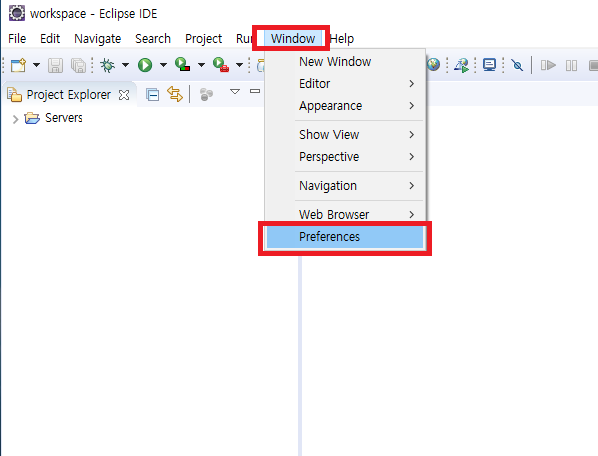
이클립스 최상단의 Windows -> Preferences 를 클릭.좌측 General -> Workspace 클릭하고 기본 MS949로 설정된 캐릭터셋을 UTF-8 선택 (이제 파일들은 UTF-8 encoding 된다.)좌측 메뉴 하단에 Web 메뉴 클릭하고 CSS, HTML, JSP의 캐릭터셋도 변경해주자. (파일내 캐릭터셋이 UTF-8로 설정된다.)
- 오지게 만들 JAVA 파일을 위해서 Code Teamplate도 설정해보자. (주석 포맷이 있으면 내용만 써주면 편하니깐 ㅎ)
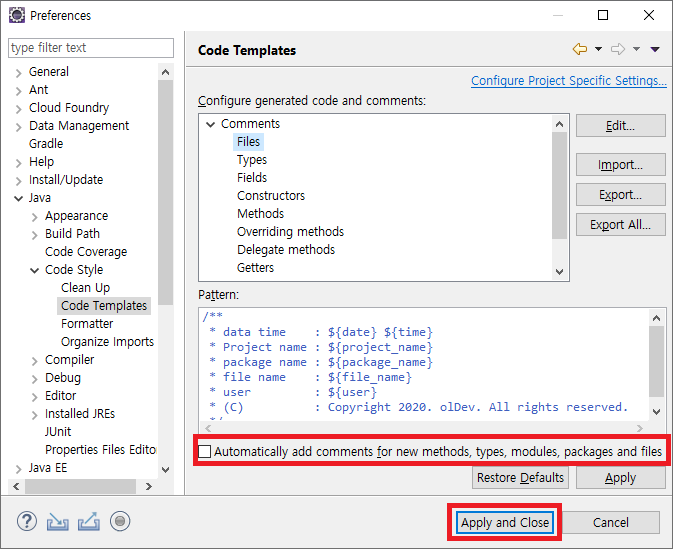
Java 메뉴를 선택하고 Code Style -> Code Templates 클릭하고 Comments 선택하면 변경 할 수 있는 목록이 보인다. 원하는 영역을 클릭하고 Edit 버튼을 클릭하자. Edit 를 클릭하면 이렇게 생긴 팝업이 뜨는데 주석 규칙대로 /** */ 영역 안에 insert Variable... 클릭하고 넣고 싶은걸 넣어주면 된다. (ex : data 선택하면 ${data}가(이) 생기는데 파일 내에서 2020.11.05 와 같이 날짜를 표기한다. )Automatlclly add 를 선택하고 Apply and Close 한다. (자동으로 생성되는게 싫으면 클릭하지 않아도 된다. 선택하지 않으면 /** */ 형태의 주석을 만들때 생성된다.)
2. 프로젝트, 파일 생성
- 캐릭터셋, 포맷 설정도 했겠다 프로젝트를 만들어보자.
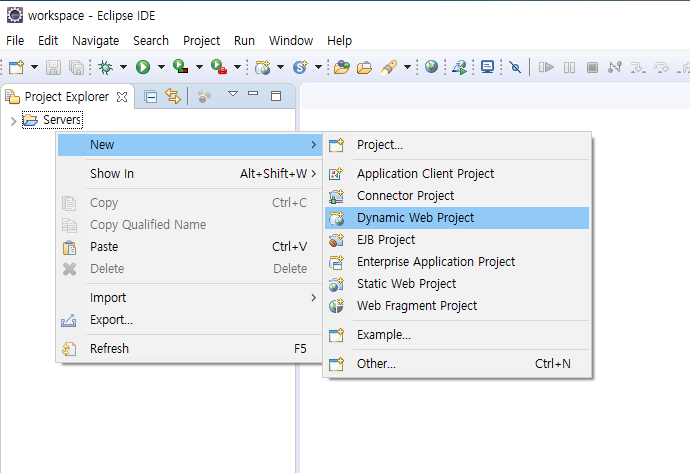
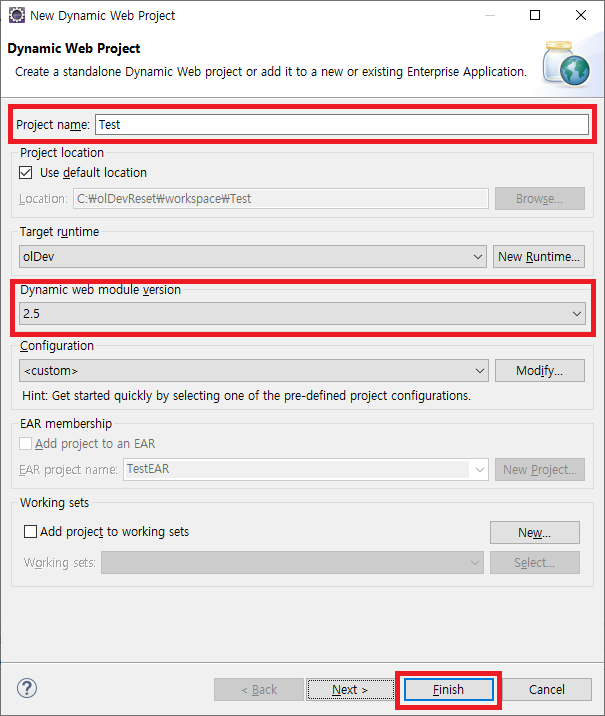
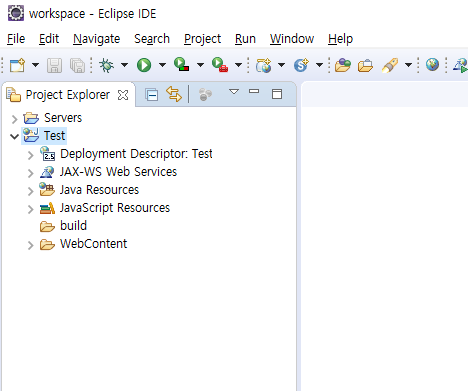
Project Explorer 에서 마우스 우클릭 New -> Dynamic Web Project 클릭Project name 적당히 적어주고, web module 2.5를 선택(3.x 면 web.xml이 안생김) 하고 Finish 클릭생성된 Projeect
필자는 Project Explorer가 보기 불편해서 Navigater를 열어씁니다. ㅎ
Navigator를 열어본 모습. 요놈을 열었다고 Project Explorer를 닫지 않는다 ㅎ
3. 파일을 만들어보자
- 프로젝트도 생성했으니 이제 java 파일을 한번 만들어 보자. 파일을 넣어둘 Package도 하나 만들자 ㅎ
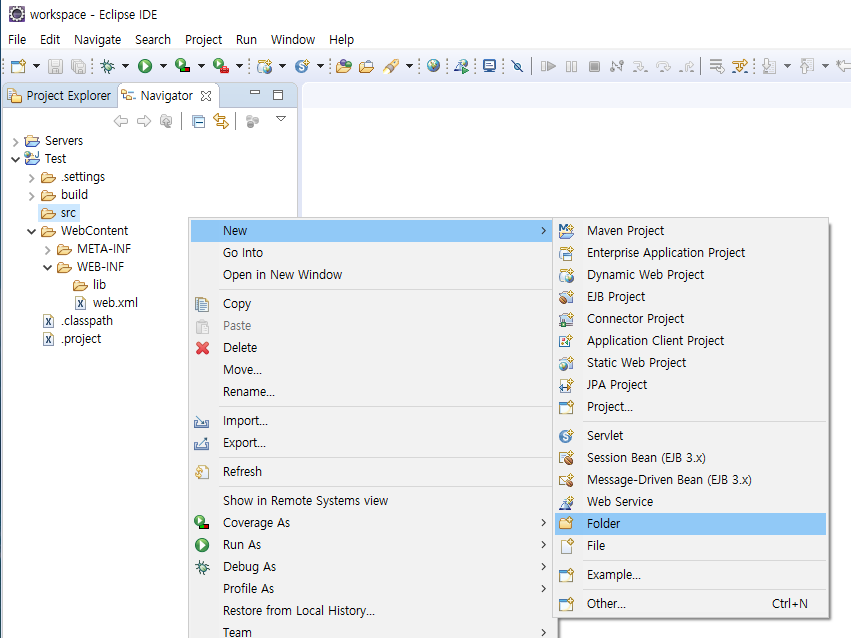
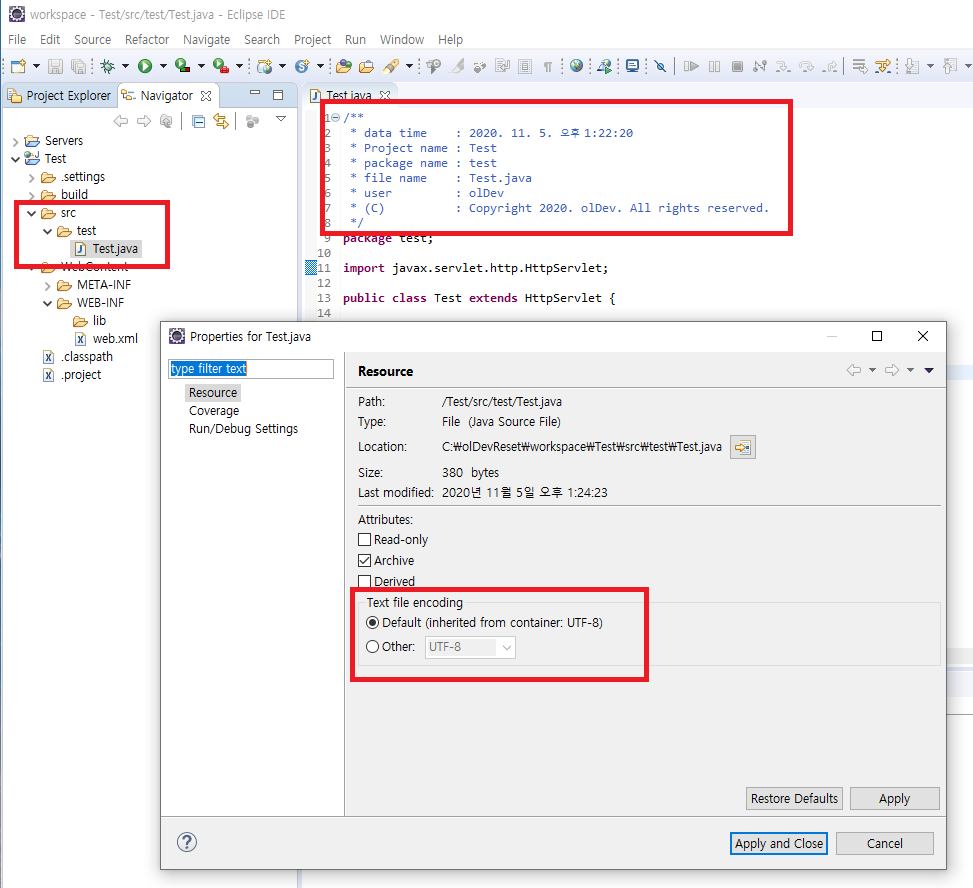
src 폴더에서 마우스 우클릭 New -> folder 클릭 (플젝익스는 Java Resources 밑에 src가 있습니다.)만든 폴더(패키지) 선택하고 java를 생성하면 파일이 UTF-8 encoding 되었고, 파일 상단에 Code Style Templates가 적용된것이 확인된다 (자동을 선택했을때만 파일 생성시 Templates가 붙음)
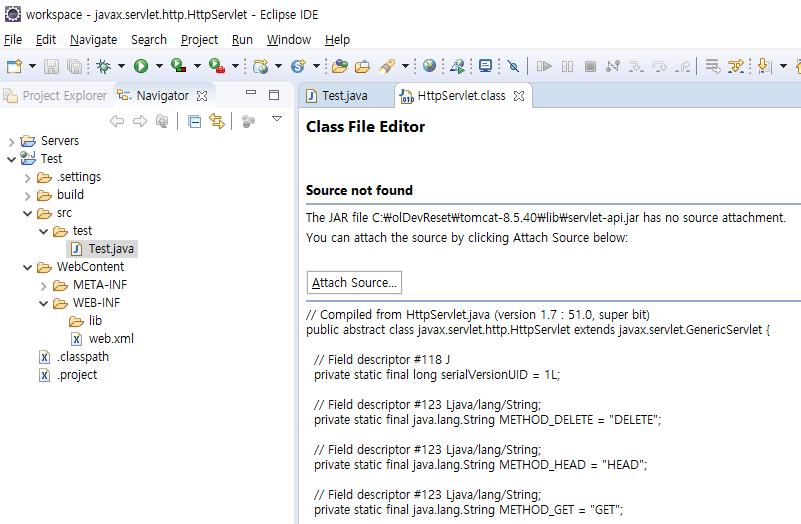
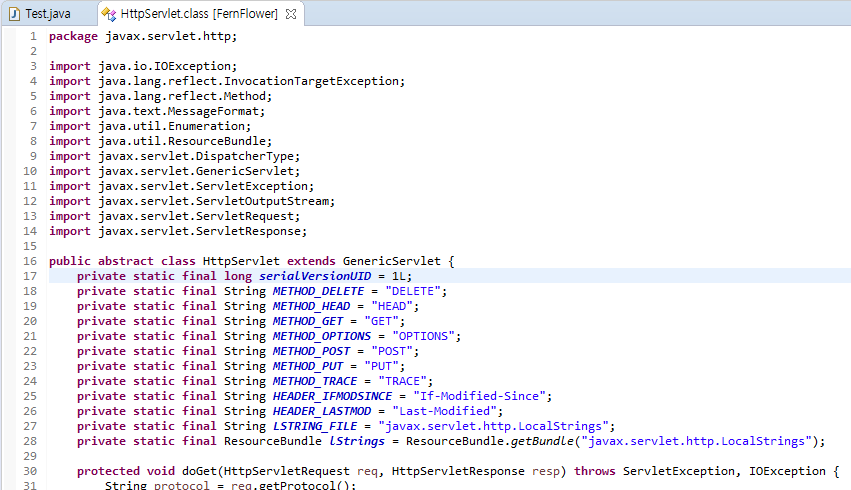
- 파일을 생성하고 HttpServlet 상속하고 상속 클래스를 ctrl + 마우스 좌클릭했더니 decompiler이 안된다??????? 원래 안됐나????....
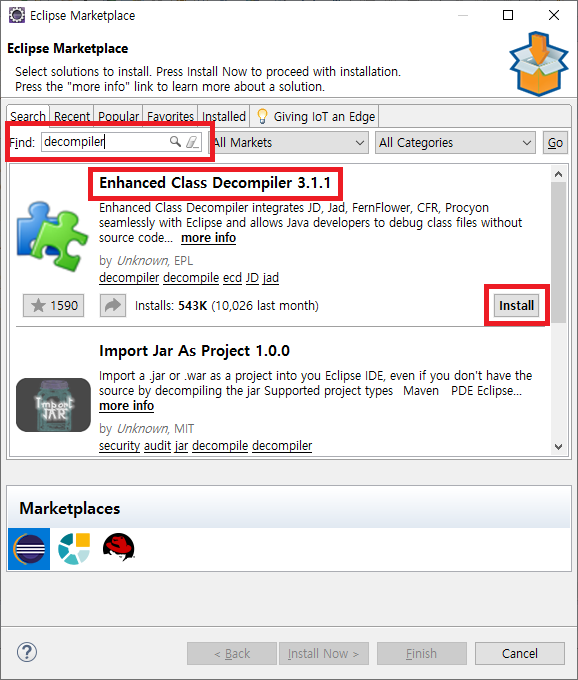
- 그래서 이클립스 Marketplace를 이용해 decompiler plugin를 세팅해보자
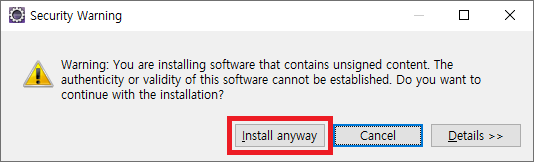
상속 클래스를 ctrl + 마우스 좌클릭 했을때... 저게 뭔소린지;;;이클립스 상단 메뉴중 가장 오른쪽에 위치한 help 클릭, Eclipse Marketplace 클릭decompiler를 입력하고 검색하면 저넘이 검색된다. install을 클릭하자.뭘 빼야는지 잘 모르니깐 일단 Confirm 클릭하고 다음으로 넘어가자동의하고 finish 클릭install anyway를 클릭하자설치를 하고나면 윈도우 업데이트 받듯이 재시작한단다. 재시작하자decompiler가 안먹으면 이클립스 상단메뉴 window -> Preferences 클릭하고 이미지처럼 찾아서 Default 설정해주자.상속 클래스를 ctrl + 마우스 좌클릭하면 이미지처럼 보일것이다. (보여야 정상인데...)
* 이클립스 사용에 앞서 기본적인 설정을 잡아 보았다. decompiler 설정과 같이 Eclipse Marketplace를 이용해 plugin도 설정해보았는데 SVN과 같은 형상관리나 exERD와 같은 모델링 Plugin도 필요에 따라 GGG(구글갓)님께 여쭙고 설정하면 되겠다.
* 오늘도 이미지만 겁나 많고 딱히... 글이 읍네;; 뭐 어쨌든 DB도 설치해야 하니 조금만 더 설정 놀이하고 JAVA WEB을 이해해보도록 하자 ㅎㅎㅎ











댓글