* 다운로드 버전
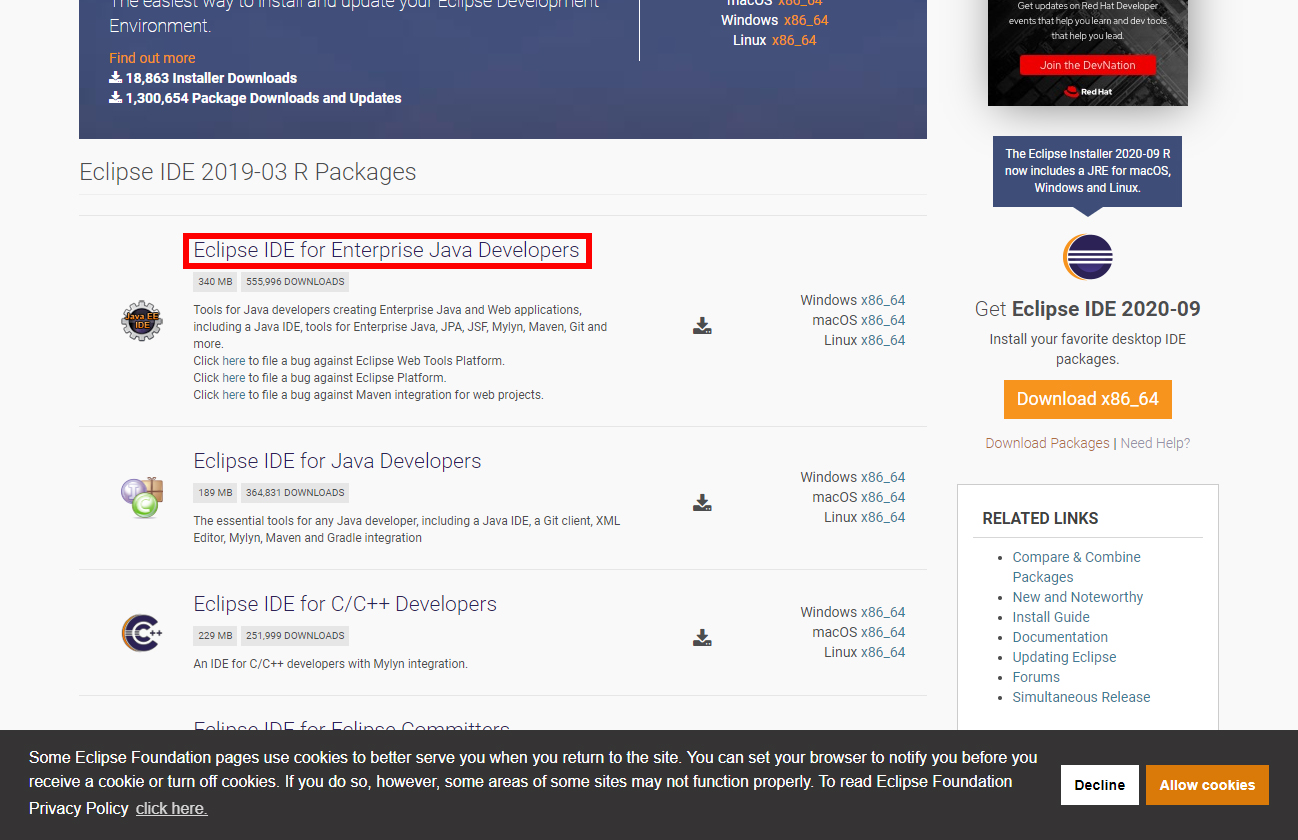
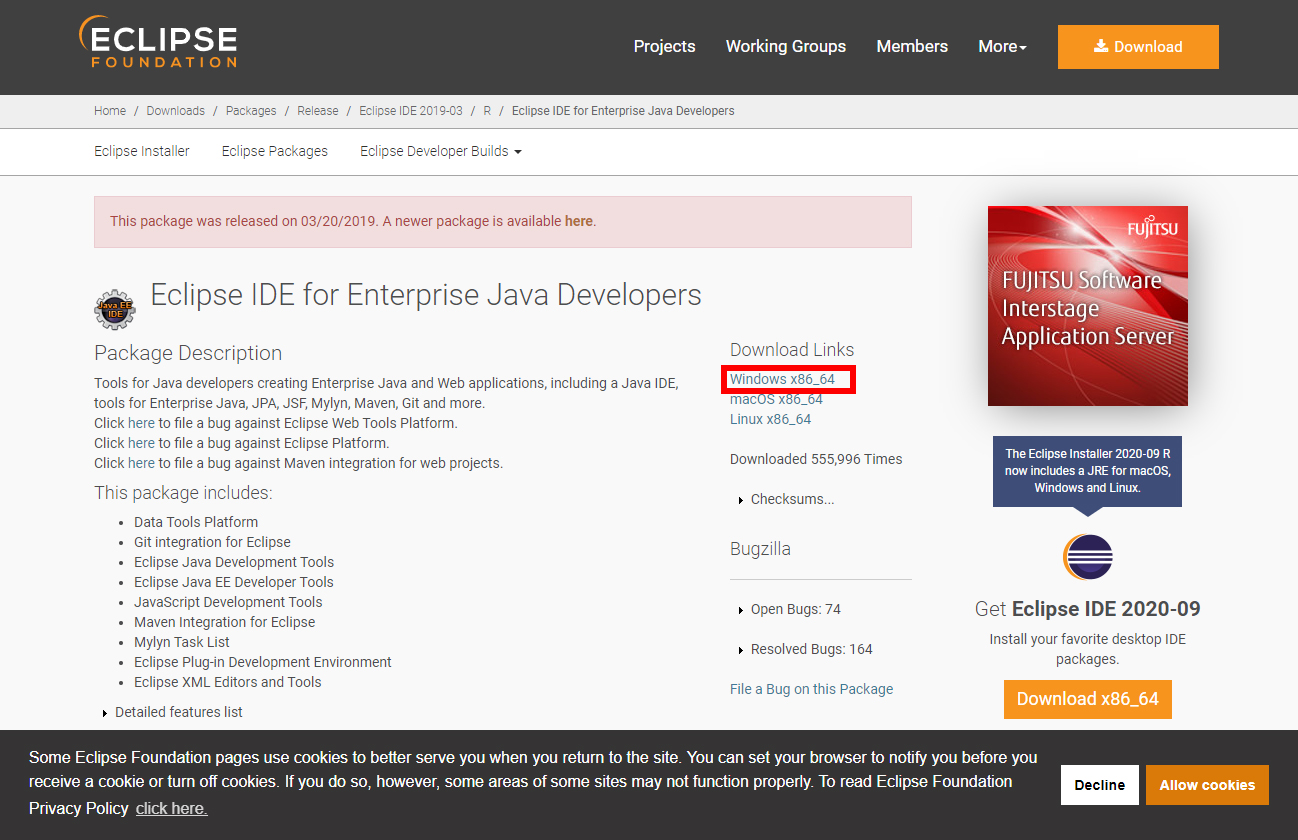
- eclipse : eclipse-jee-2019-03-R-win32-x86_64
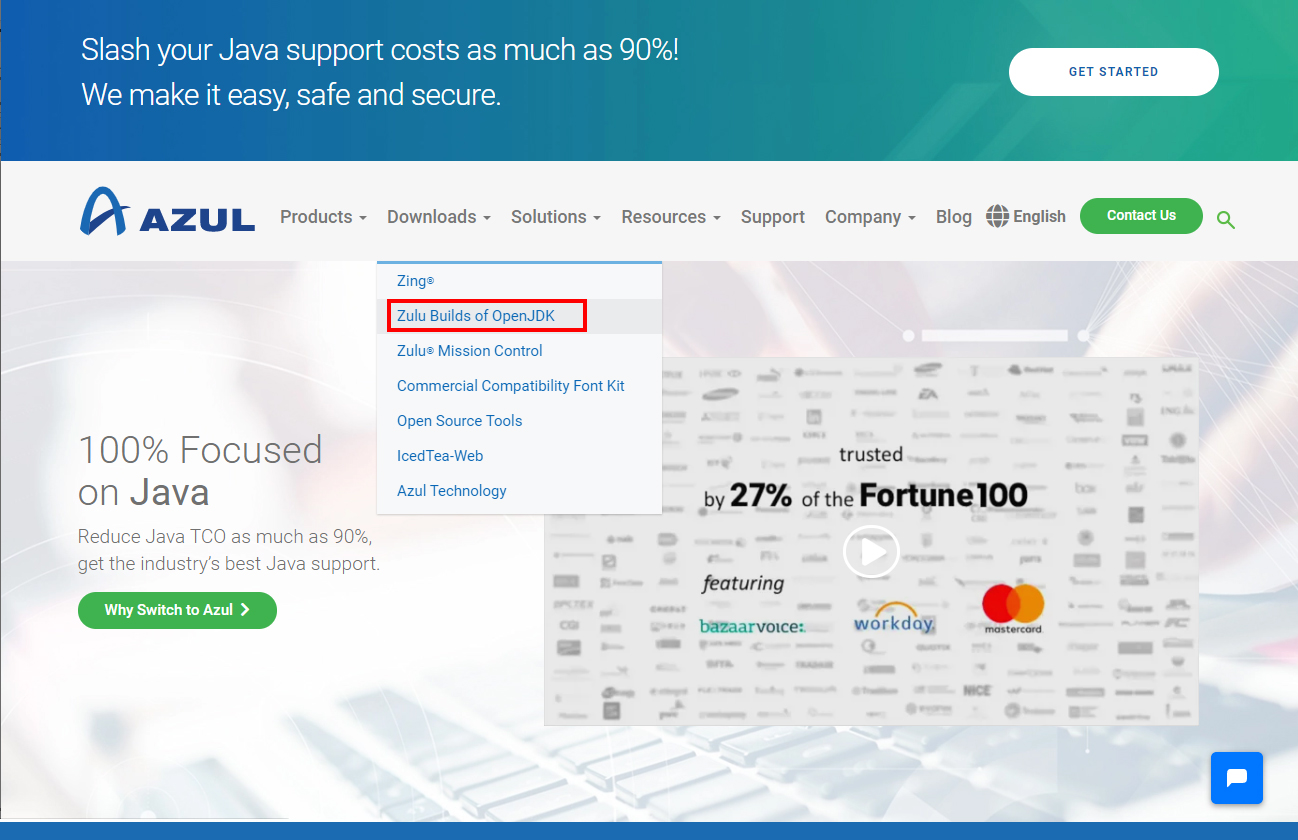
- java : zulu8.50.0.21-ca-jdk8.0.272-win_x64
- tomcat : apache-tomcat-8.5.59-windows-x64
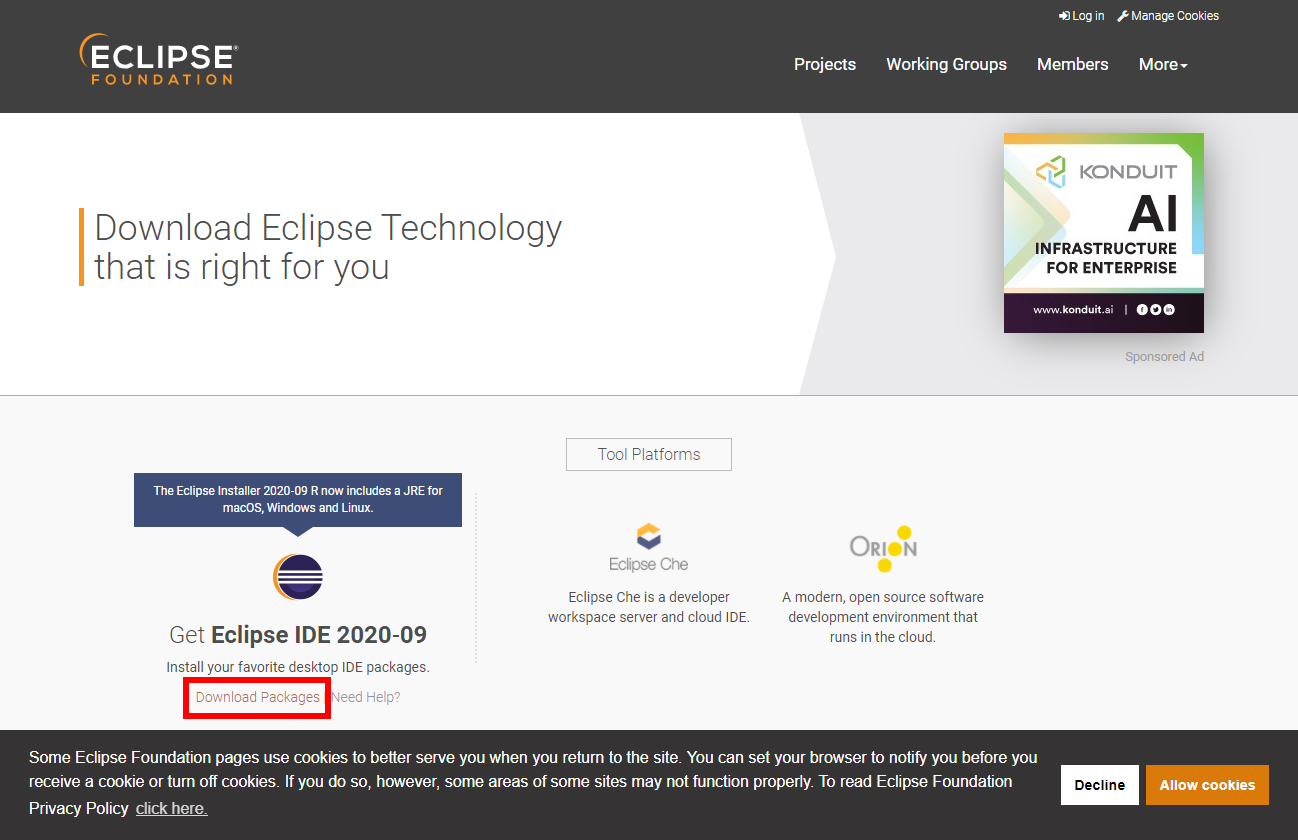
1. 이클립스 다운로드 (www.eclipse.org/downloads/)
링크된 주소로 접속하여 이클립스를 다운로드


2. JAVA 다운로드 (www.azul.com/)
oracle JDK는 유료(원래 유료였음 신경을 안 쓰고 있었을 뿐...) 되었으므로 무료인 zulu JDK를 다운로드
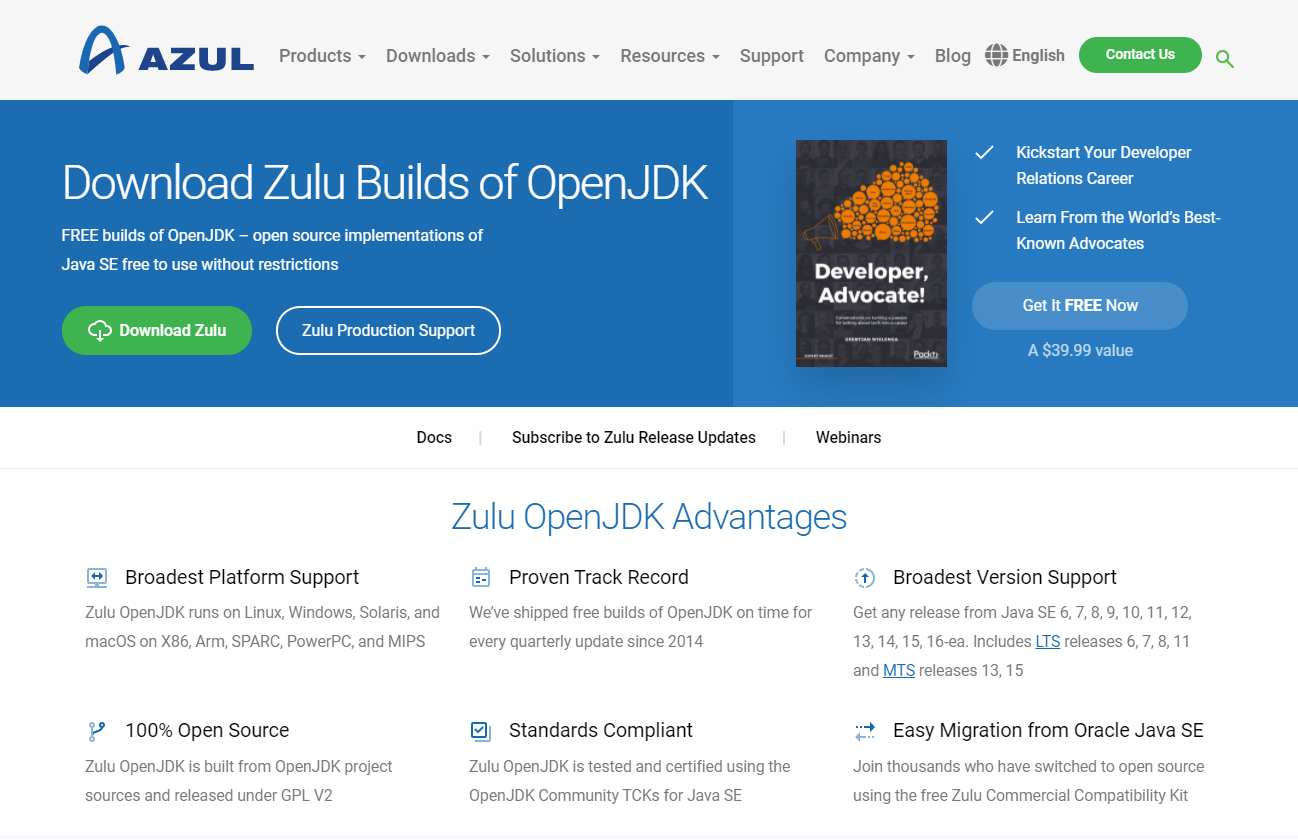
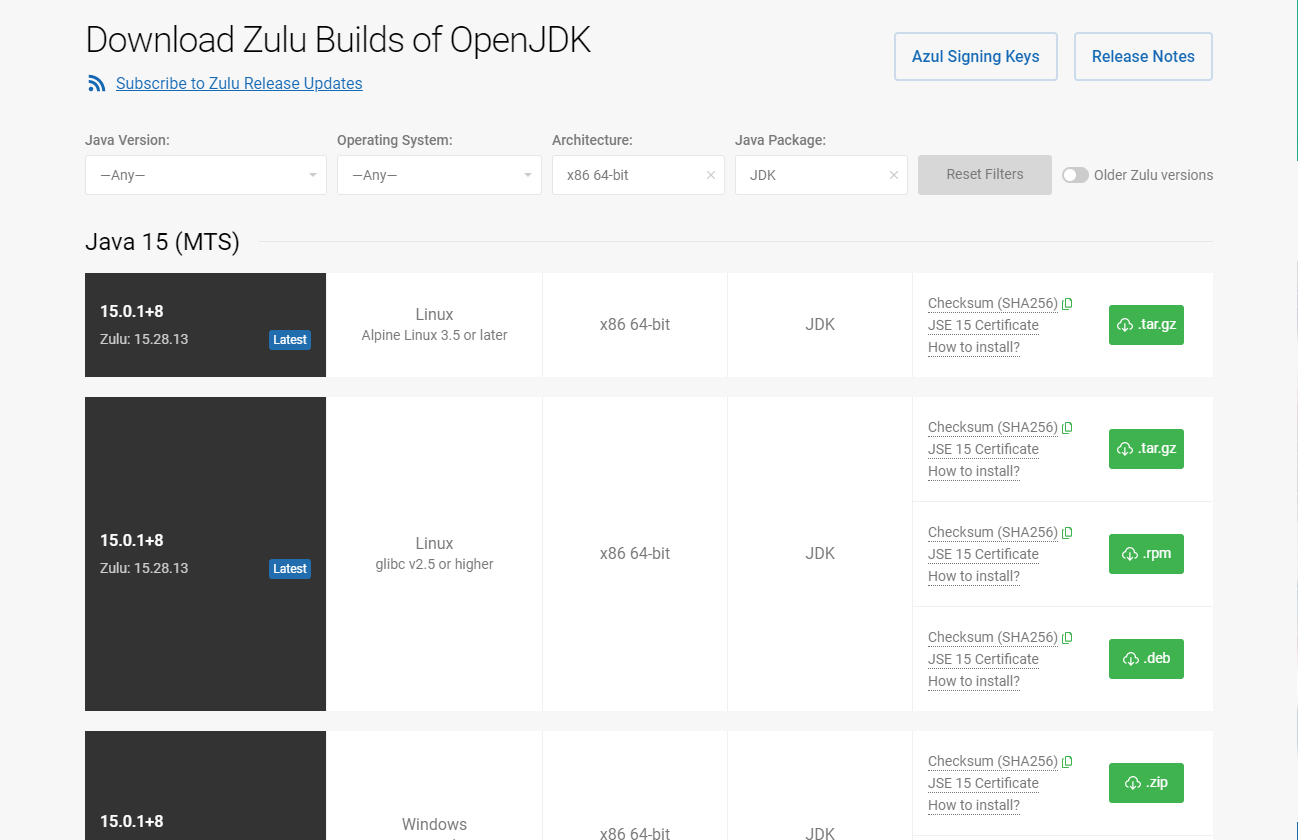

3. 톰캣 다운로드 (tomcat.apache.org/)
이클립스도 받았고 JDK도 받았으니 Tomcat 받으러 고고!
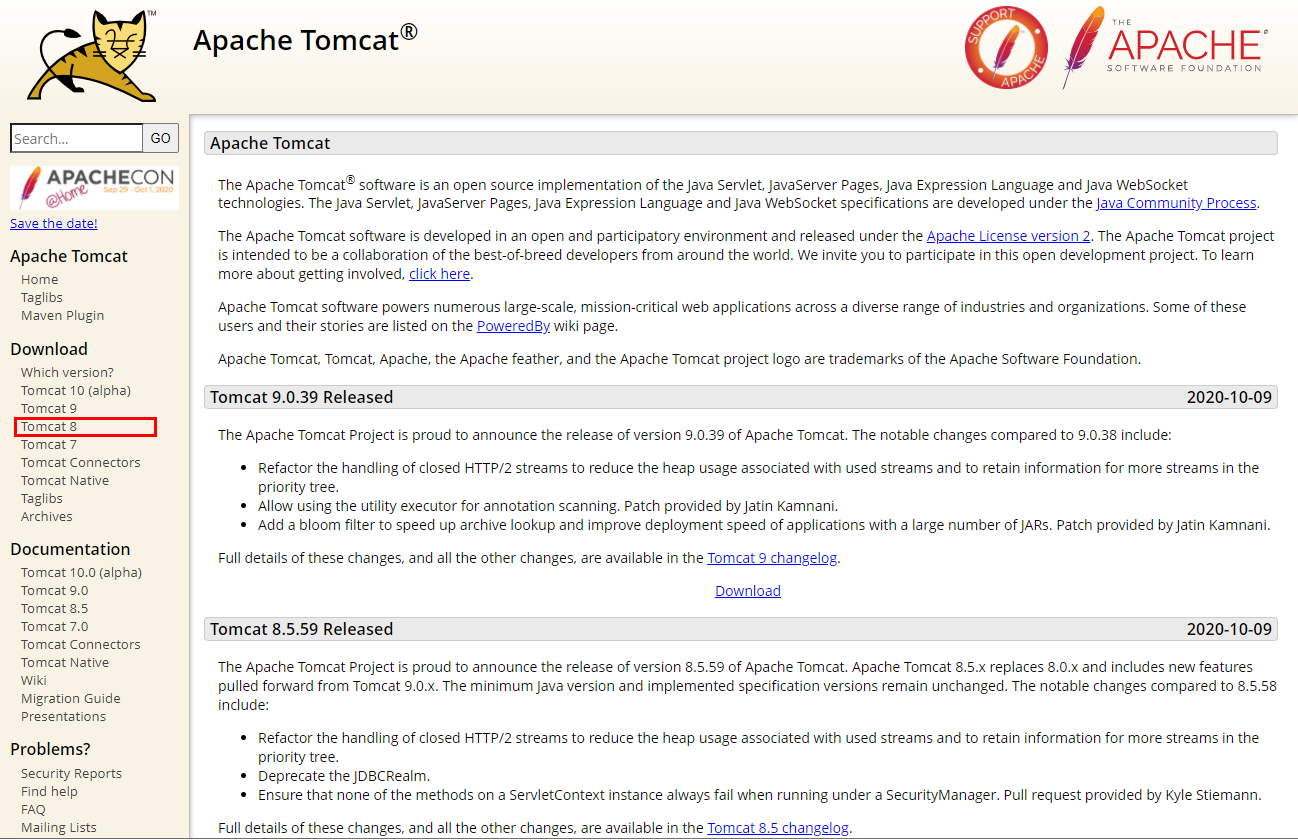

4. 프로그램 압축 해제
- 1~3 파일을 모두 받았다면 모두 다 압축해제
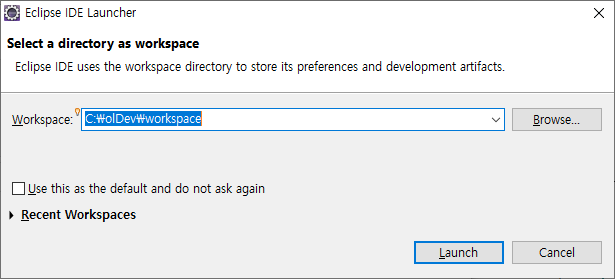
- C 드라이브에 적당한 이름의 폴더를 생성하자. (필자는 c:/olDev/ 요렇게 생성했음)
- c:/olDev/ 밑으로 압축을 모두 풀 것이고 workspace도 여기다 만들자
- 생성한 폴더에 이클립스, JDK, Tomcat 압출을 풀자 (JDK, Tomcat 알아서 풀면 이름이 너무 김 적당히 줄이자)
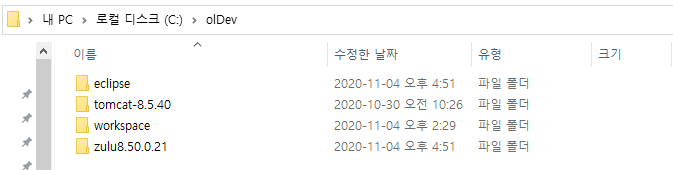
5. 이클립스 설정 및 실행
- c:/olDev/eclipse 폴더로 이동
- eclipse.ini를 notepad 또는 기타 text 에디터로 열자

6. 이클립스 실행
- 이클립스 폴더를 열고 eclipse.exe를 실행.
- welcome page close 하고 outline, task list 탭도 닫아 버렸다....
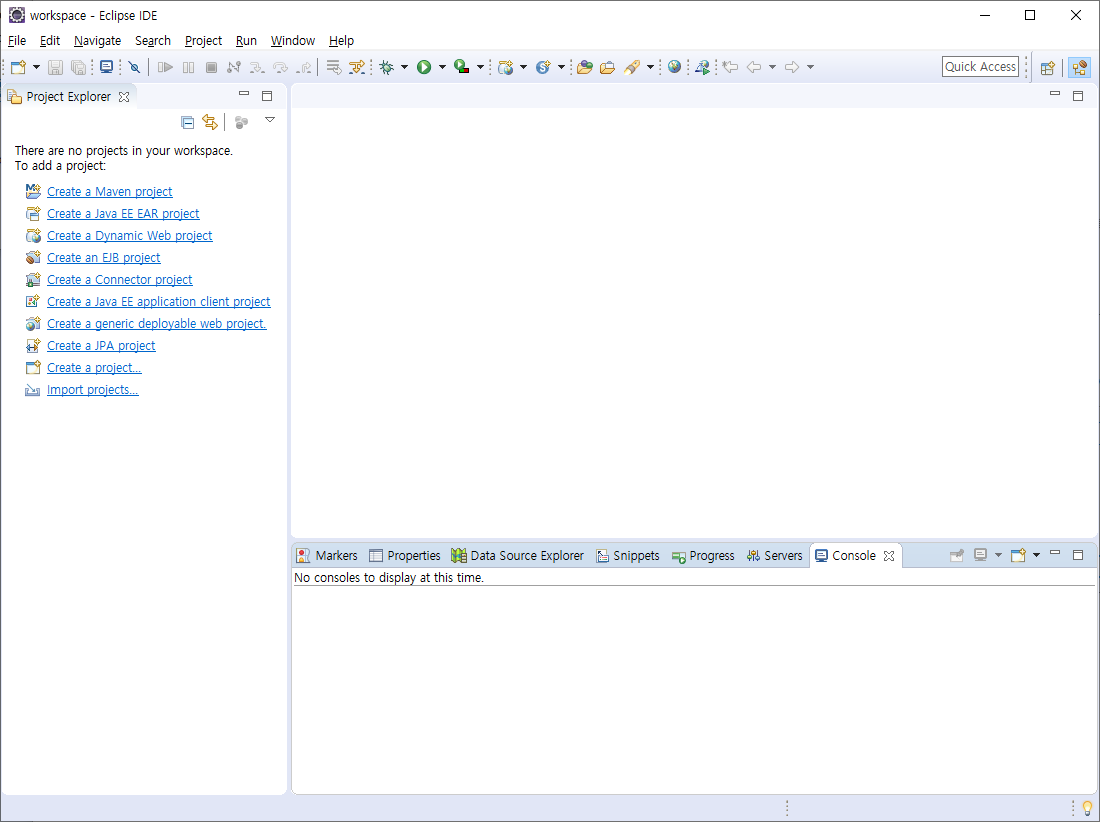
7. Tomcat 서버 설정
- 기본적으로 선택할 수 있는 것들은 Project 들이다. 근데 난 Tomcat Server를.. 만들어야 하는데...
- 하단 Servers 클릭하면 no servers are... 적혀 있다. 파란 글씨에 밑줄도 그어져 있다. 클릭해보자!

- Tomcat Server 위치 설정

8. Tomcat Server 실행

9. 실행 확인
- 실행하면 console 화면에 log가 보인다. 제일 마지막 정보: Server startup in xxx ms를 확인하면 성공!

* 글은 없고 이미지만 많은 것 같다.... 다음은 개발을 위한 이클립스 기본 설정을 해보자!
* 친구가 자기도 해보자 한다면 c:/olDev 폴더를 통째로 압축해서 줘버리자. 그럴려고 한군데 모았으니깐 ㅎ
'JAVA_환경설정' 카테고리의 다른 글
| 초보의 JAVA WEB 개발 환경설정(3) (0) | 2020.11.05 |
|---|---|
| 초보의 JAVA WEB 개발 환경설정(2) (1) | 2020.11.05 |


댓글