기본적인 환경설정은 끝났으니 이제 JAVA WEB 개발을 해봐야는데...
Dynamic Web Project를 하나 생성하고 하나씩 하나씩 개발 시작!
일단 개발 시작 전에.. 구조 좀 보고 시작해야겠다.
Dynamic Web Project와 Maven Project 각 하나씩 생성해보고 비교해봐야지 ㅎ
* Project Explorer 우클릭 new -> project -> Maven Project 클릭하고 Next 진행하다 보면 org.apache.maven.archetypes를 선택해야 하는데 maven-archetype-webapp을 선택하고 진행하면 된다. (모르겠으면 구글님께 문의드리자.)
1. Dynamic Web Project, Maven Project 프로젝트 비교
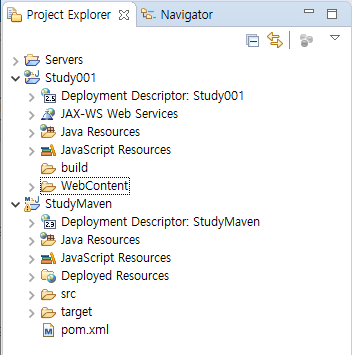
생성된 각 프로젝트의 구조를 살펴보자
Dynamic Web Project : Study001
- Deployment Descriptor : 배포 기술(서술)자? 정도인데 Web.xml 임
- JAX-WS Web Services : WebService Api library 정보라 보시면 되겠는데 신경 꺼도 됨 (WebService 만들게 아니니깐;)
- Java Resources : 모든 Java 파일이 들어갈 공간이고 필요에 따라 갖다쓰는 xxx.jar의 정보들 (xxx.jar도 java니깐...)
- JavaScript Resources : ECMA 표준 라이브러리
- build : 컴파일된 java를 관리하는곳
- WebContents : JSP, js, css 등 View 작업하고 관리하는 곳 (이 폴더 밑에 JSP를 만들어야 함)
Maven Project : StudyMaven
- Deployment Descriptor : 같은 내용
- Java Resources : 같은 내용
- JavaScript Resources : 같은 내용
- Deployed Resources : 열어보면 webApp, web-resources 폴더가 보이는데 view정보를 관리하는 곳인 것 같다.
- src : Java, Jsp, js, css 등 정보가 보.기.편.하.게 들어있다. (컴파일된 정보는 아니다)
- target : 컴파일된 class와 프로젝트 구조, xx.properties, pom.xml 등 모든 정보가 들어있다. (요기가 컴파일임)
- pom.xml : 프로젝트에 필요한 library를 기술(서술) 하는 파일이다. (DI 개념을 알아야는데 그건 차차... 알아가는 걸로)
두 프로젝트를 비교해 보았을 때 차이가 좀 있긴 한데 사실 별로 중요하지 않다. 프로젝트 구조를 Rebuild 할 것도 아니고 java 파일을 어디다 만들고, jsp를 어디다 만들어야 하는지 정도만 알면 된다. (저 구조 달달 외운다고 Rebuild 할 수나 있나???? 요즘 ant build 서적이 나오나? 아무튼 그 정도 했으면 구글.. 입사했겠지...)
뭐 쨌든 기왕 만든 프로젝트이니 tomcat에 올려서 배포나 시켜보자.
2. Dynamic Web Project, Maven Project 배포 및 실행
Maven Project는 생성하면 index.jsp를 생성해준다. 근데 Dynamic Web Project는 안 만들어줌 그래서 Webcontents 밑으로 index.jsp를 하나 생성해주자.
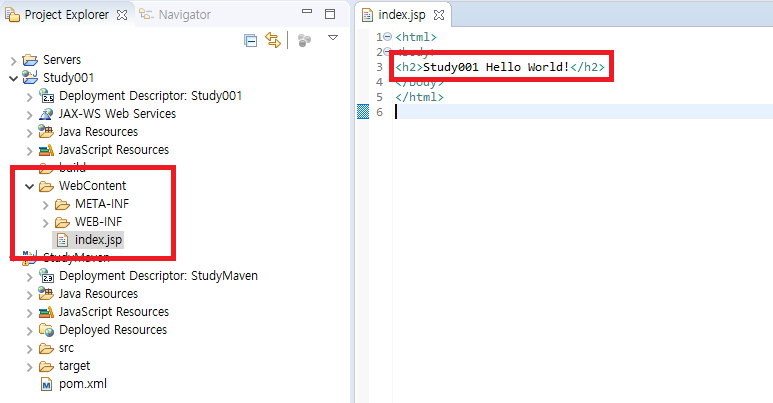
뭐라도 보여야 하니깐 index.jsp 파일을 하나 생성했고 이제 진짜 배포해보자
이클립스 Servers 탭에 만들어둔 녀석을 우클릭하고 Add and Remove를 클릭하자.

아래와 같은 팝업이 하나 뜨는데 원래는 좌측에 있는 녀석들이다 이미지와 같이 우측으로 옮겨주고 finish 하자.
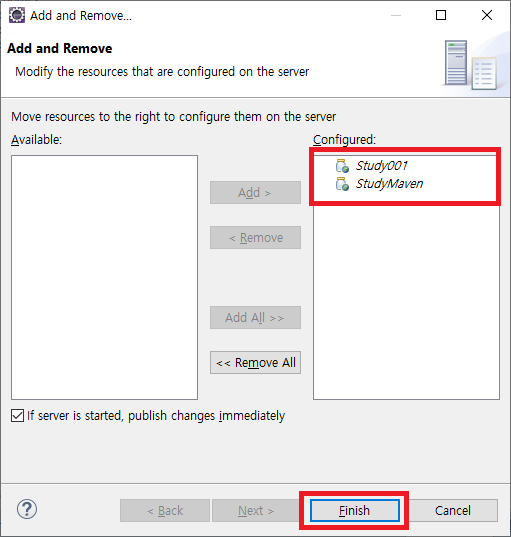
Add and Remove Finsh 하면 Servers 탭에 있는 서버를 더블클릭해보자.
기본적으로 Overview로 표현하는데 여기서 중용한 것은 Server Path(배포 경로)와 port 정도?
다른 거 건드릴 필요는 없다 기본으로 쓰자. 가끔 기본 Port 8080을 80으로 수정하시는 분들이 있는데 프로젝트에 따라서 80 포트를 사용하는 솔루션을 간혹 쓸 때도 있으니깐 그냥 8080 쓰자 (프로토콜 관련 정보는 낸중에 한번 살펴보자)
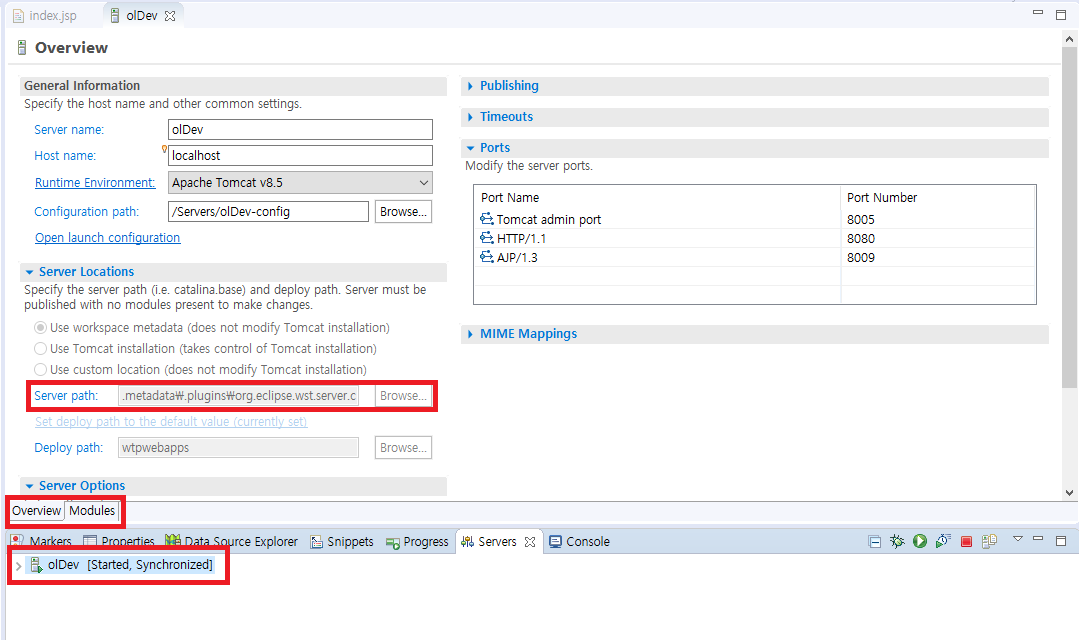
Overview 옆에 있는 Modules 탭을 클릭하자.
Modules 텝은 Add and Remove로 설정한 프로젝트의 Path, Dodument Base, Module, Auto Reload를 보여주고 추가, 삭제, 변경 기능도 제공한다. 지금은 Path만 봐주자 저 패스를 넣어줘야 화면이 열린다.(http://localhost:8080/Path)
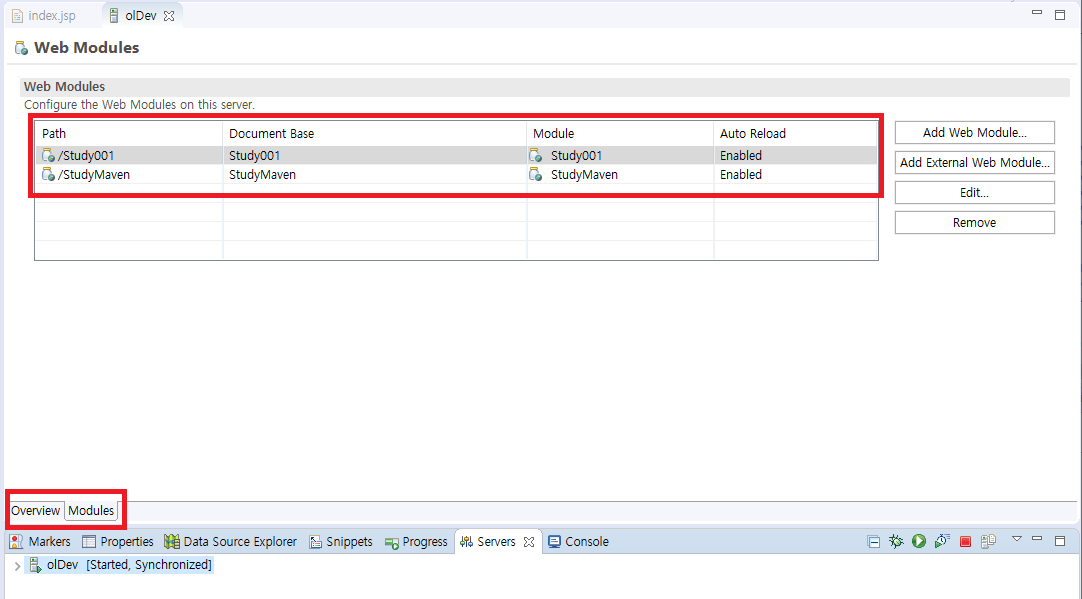
이제 Server를 Start 하고 Path를 입력하고 열리는지 확인해보자.
잘 열린다. 두 프로젝트를 구분하기 위해서 Hello world! 앞에 프로젝 명을 붙여 주었다.
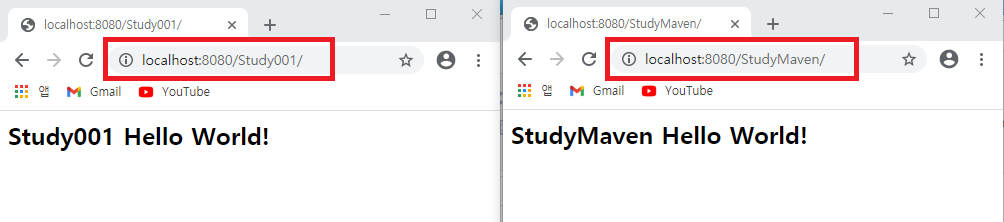
이렇게 정상적으로 index.jsp를 호출하였다.
그럼 두 프로젝트가 배포된 정보도 찾아보자 위에서 언급했던 Overview의 Server Path를 따라가 보면 거기 위치가 배포 위치이므로 한번 따라가 보자.
3. Dynamic Web Project, Maven Project의 배포
특별하게 위치를 잡은 게 아니라면 C:/olDev/workspace/.metadata/.plugins/org.eclipse.wst.server.core/tmp0/wtpwebapps/프로젝트명 으로 배포가 되었을 것이다.
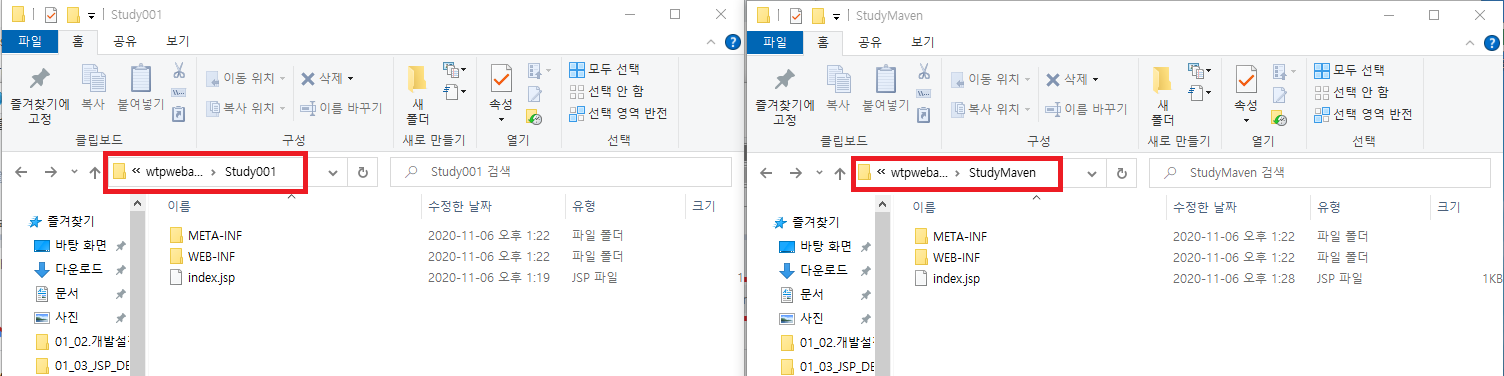
위 이미지를 보다시피 배포되면 똑.같.은.구.조.로 배포된다.
그래서 위 내용처럼 기껏 프로젝트 두개를 생성해서 비교해본다 하고 중요치 않다고 글을 쓴 이유를 조금은 알 것이다. 프로젝트를 생성하면 필수 정보를 포함한 구조가 잡히는데 이것들 결국 컴파일하면 WAS가 알아먹을 수 있게 구조화되어야 하기 때문에 이클립스에서 보이는 프로젝트 구조가 엄청나게 엄청나고 대단히 대단한 것은 아니다(프로젝트 구조 만들라면 당연히 못 만듬 ㅎㅎ;;) 즉 위에서 언급한 대로 Java 위치나 JSP, JS, library 넣는 위치만 잘 알고 사용하면 되겠다.
참고로 Dynamic Web Project로 개발 연습을 할 것인데 그이유는 Framework 없이 날것의 Java Web을 먼저 이해를 하고 그이후에 차차 Framework을 다뤄볼 생각이다. (이게 순서상 맞는거 아닌가?! 아닌가?... 맞나?... 틀렸나?... 에라이...)
'JAVA_JSP' 카테고리의 다른 글
| 초보의 JSP 개발 데이터 등록 (0) | 2020.11.12 |
|---|---|
| 초보의 JSP 개발 데이터 조회하기 (0) | 2020.11.11 |
| 초보의 JSP 개발 DB Table 생성 (0) | 2020.11.10 |
| 초보의 JSP 개발 JSP Servlet 비교 (0) | 2020.11.09 |
| 초보의 JSP 개발 프로젝트 생성 (0) | 2020.11.06 |


댓글